
Cours Internet et e-mails / Leçon 2
Définir et changer la page d’accueil dans Google Chrome
Difficulté : Facile
Navigateur requis : Google Chrome

Modifier la page d'accueil de son navigateur
Définir la page d'accueil est la première chose à faire lorsque l'on paramètre son navigateur web (Edge, Chrome, Firefox...). On y met en général un moteur de recherche, comme Google, mais l'on peut mettre n'importe quel site ou page web (un autre moteur de recherche, une messagerie...).
Vous souhaitez peut-être plutôt remplacer Bing par Google dans Edge pour faire vos recherches ?
Remplacez aisément, grâce à ce tutoriel, Yahoo par Google pour faire vos recherches dans
Google Chrome ou tout autre navigateur internet

Pourquoi Google n'est plus mon moteur de recherche ?
Mais Yahoo Search, Norton Safe Search... ou autre moteur de recherche indésirable
Si vous étiez sur Google il y a encore quelques jours, et que vous êtes désormais sur Bing, c'est très probablement que vous utilisez le navigateur Microsoft Edge à la place de Google Chrome. Fermez la fenêtre et ouvrez le bon navigateur que vous aviez toujours utilisé (Google Chrome, Mozilla Firefox...).
A l'inverse, si vous utilisiez Bing pour faire vos recherches, et que Google s'affiche désormais, alors vous utilisez très probablement un autre navigateur que Edge, comme Norton Private Browser, Avast Secure Browser ou encore One Browser (Attention, programme potentiellement indésirable). Fermez la fenêtre du nouveau navigateur indésirable et ouvrez le bon navigateur que vous avez toujours utilisé (Edge, Chrome, Safari ou Firefox).
Les moteurs de recherche par défaut peuvent parfois être modifiés à votre insu par des logiciels indésirables installés avec un autre programme. On les appelait autrefois des BHO (Browser Helper Objects) sur Internet Explorer, mais aujourd'hui il s'agit plus souvent d'extensions de navigateur, de logiciels publicitaires (adwares) ou de pirates de navigateur (browser hijackers). Leur objectif est de remplacer Google par un autre moteur de recherche afin de générer des revenus publicitaires ou de collecter des données de navigation.
Si votre moteur de recherche a changé tout seul, il est recommandé de supprimer les extensions suspectes, de désinstaller les programmes récemment ajoutés et d'effectuer une analyse antivirus ou antimalware avant de rétablir votre moteur de recherche préféré. Consultez le tuto que j'ai rédigé à ce sujet : comment bien nettoyer et reparamétrer votre navigateur.
Sommaire
- Définir la page d'accueil dans Google Chrome
- Retourner sur la page d'accueil facilement et à n'importe quel moment
- Afficher la page d'accueil à l'ouverture d'un nouvel onglet


Recherche avec Yahoo, recherche avec Norton... il est fréquent de voir une modification du moteur de recherche utilisé par défaut dans Microsoft Edge, ou dans tout autre navigateur (Chrome, Firefox, Opera...)
1. Définir la page d'accueil de Google Chrome
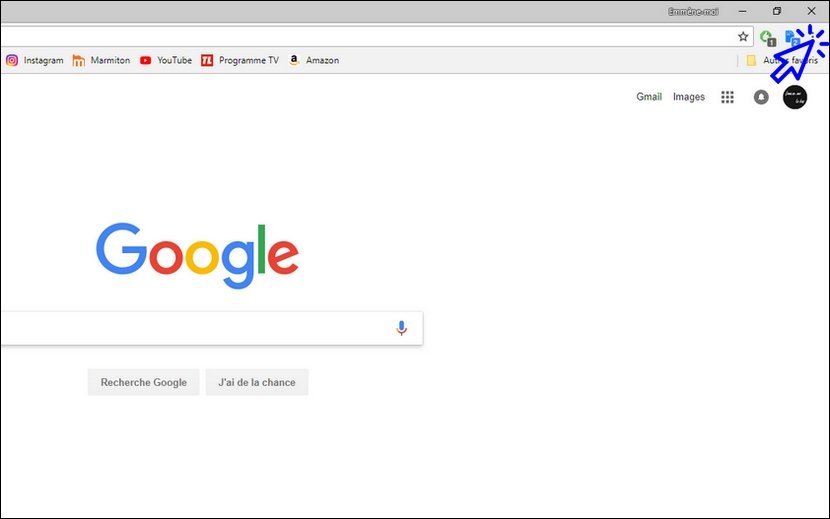
Vous pouvez définir la page d'accueil de votre navigateur en lui indiquant quel site ouvrir : le moteur de recherche Google, votre site favoris... Libre à vous d'indiquer le site internet de votre choix ! Pour définir sa page d'accueil, rendez-vous dans les paramètres de Chrome en cliquant sur le menu, représenté avec 3 petits points (ou en forme de roue crantée selon votre version). Voyons cela en images.
Cible : Menu -> Paramètres -> Apparence -> Afficher le bouton Accueil
Commencez par lancer Google Chrome (si vous ne l'avez pas encore installé cliquez sur le bouton "Télécharger Google Chrome" situé au dessus du sommaire), votre navigateur s'affiche alors :
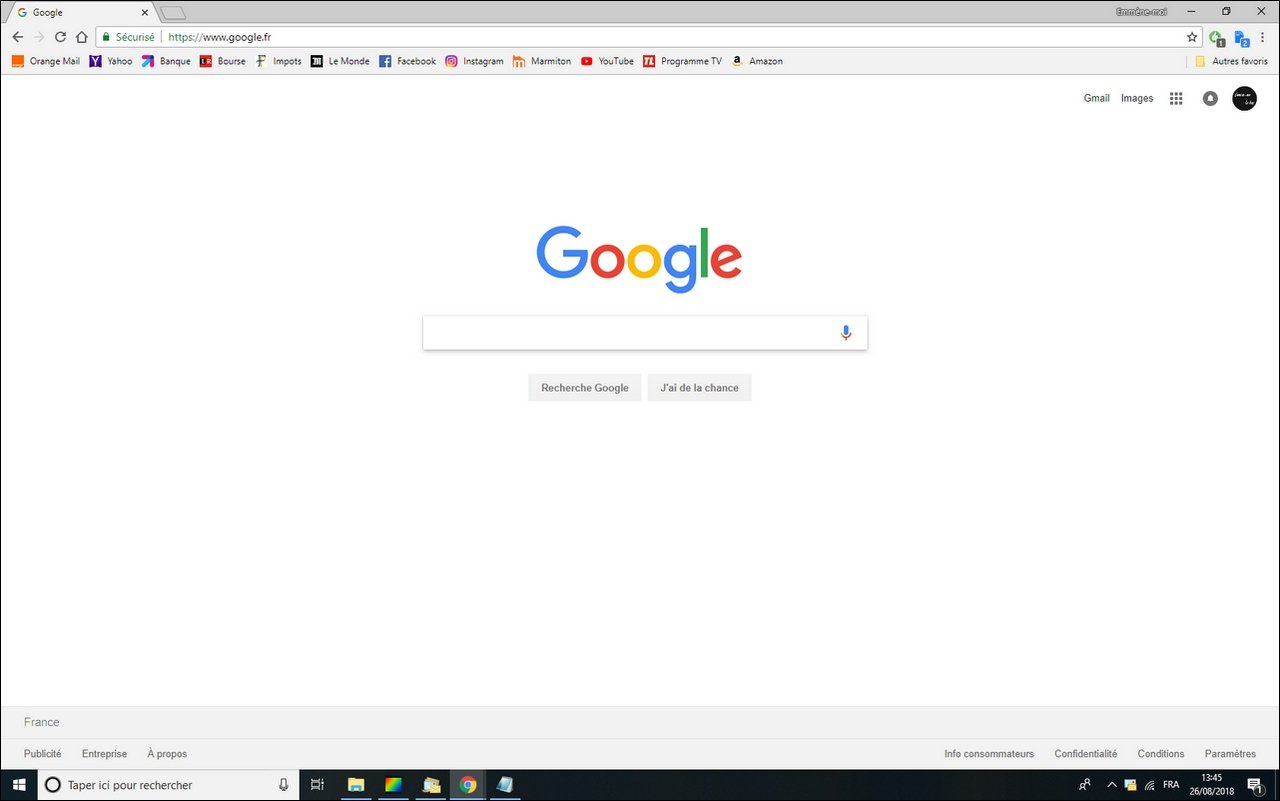
Repérez l'accès au menu représenté par 3 petits points en haut à droite de la fenêtre et cliquez dessus :
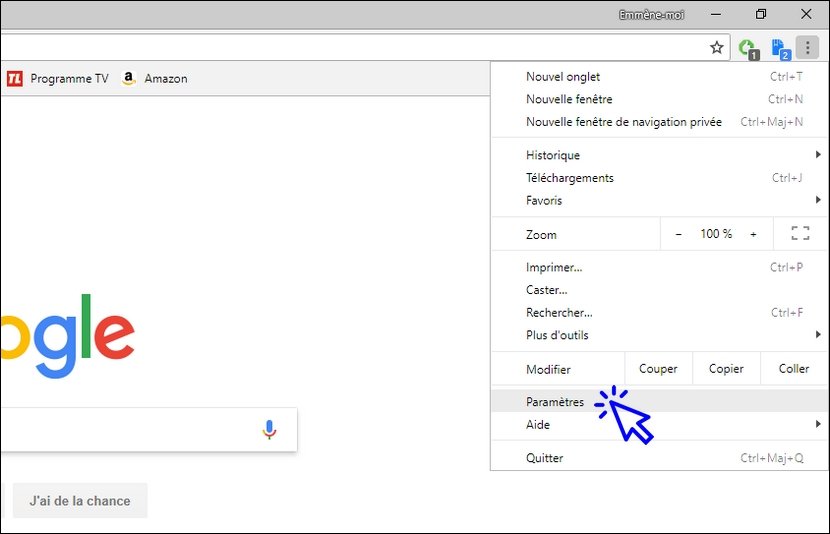
Cliquez ensuite sur "Paramètres" :
La page des paramètres de Chrome s'affiche. Dans l'onglet Apparence, commencez par activer l'affichage du bouton d'Accueil si ce n'est pas déjà fait :
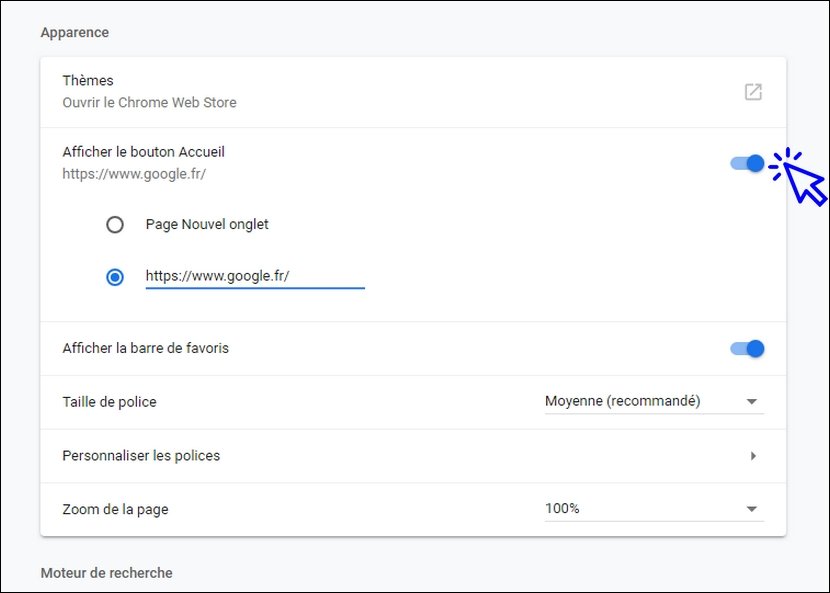
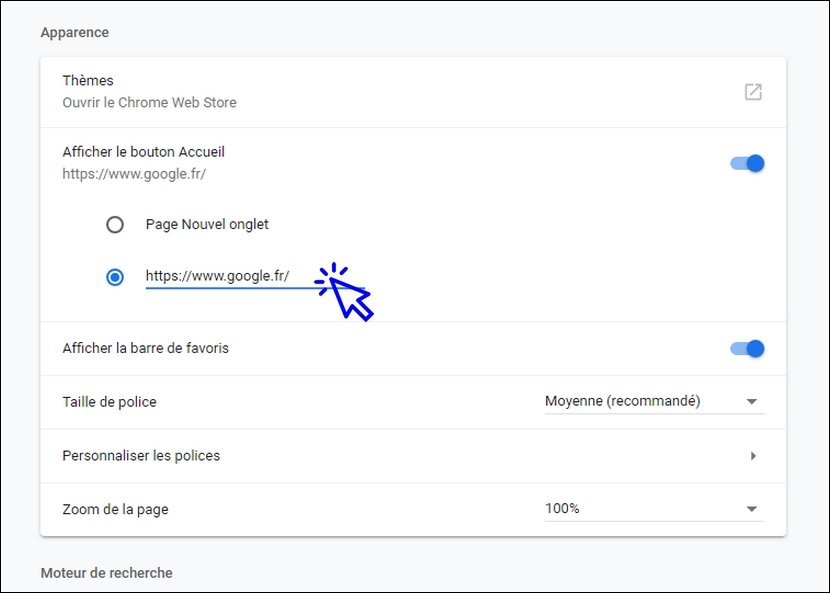
Puis saisissez l'url de votre choix (un site ou une page web). Pour définir Google comme page d'accueil, tapez l'url "https://www.google.fr" (sans les guillemets). Cliquez à côté du champ pour valider, et fermez l'onglet.
2. Retourner sur la page d'accueil facilement et à n'importe quel moment
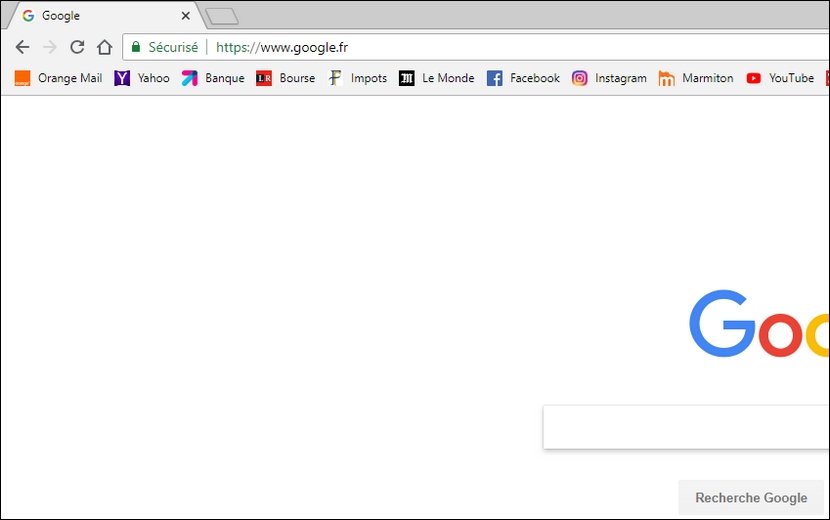
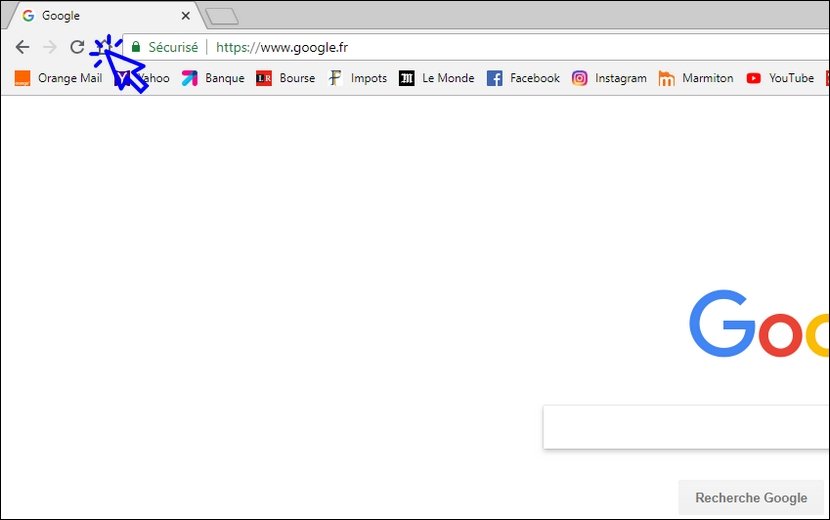
Pour afficher la page d'accueil, repérez l'icône en forme de maison située en haut à gauche de votre navigateur :
puis cliquez dessus :
3. Afficher la page d'accueil à l'ouverture d'un nouvel onglet
Chrome affiche automatiquement son moteur de recherche lors de l'ouverture d'un nouvel onglet. Pour ouvrir une page d'accueil personnalisée, cliquez d'abord sur la petite vignette grise située juste à droite de l'onglet ouvert afin d'ouvrir un nouvel onglet :
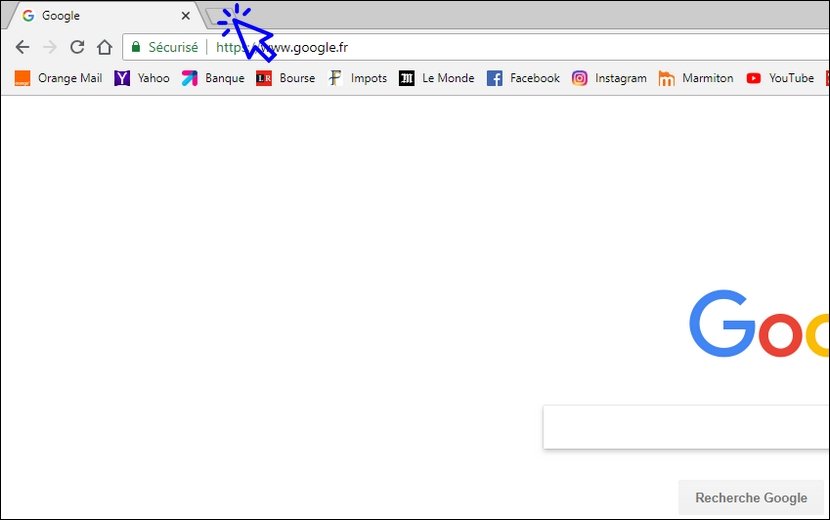
puis cliquez sur l'icône "Maison". Cela ouvrira le site internet que vous aurez défini dans les paramètres de Chrome (voir le chapitre précédent).
Fin de la leçon 2
Vous savez maintenant définir et afficher la page d'accueil de Google Chrome.
Articles liés
Envie d'en apprendre plus ?
- Vous souhaitez en apprendre plus également sur le fonctionnement de votre smartphone ? Rendez-vous dans la section Tutos pour Smartphone ! Utilisez le guide de mise en route d'un appareil Android pour configurer votre nouveau téléphone, apprenez également de nombreux conseils pour bien utiliser votre smartphone, ou votre nouvelle tablette Android (Samsung, Lenovo, Oppo, Vivo...)
- Vous êtes curieux(se) de savoir également comment dépanner votre téléphone ? Rendez-vous alors dans la section Dépannage Smartphone (bugs, problème de charge, problème de volume, problème de lenteur ou aucun problème de réseau ou de connexion internet...).
- Enfin, pour parfaire vos connaissances en informatique et notamment Windows, consultez nos cours d'informatique pour débutants. Des cours complets, pour être guidé(e) pas-à-pas, que vous pouvez retrouver dans les livres d'informatique pour débutants Premiers Clics "Je me mets à l'informatique - Edition Windows 11".
2 Commentaires
Envoyer un commentaire

Cours "Windows"
- La souris
- Le clavier
- Le bureau
- Le menu Démarrer
- La barre des tâches
- L'explorateur de fichiers
- Créer un raccourci
- Épingler un programme
- Supprimer les icônes inutiles
- Vider la corbeille
- Couper, Copier, Coller
- Manipuler les fenêtres
- Créer des dossiers
- L'apparence des fichiers
- Réduire toutes les fenêtres
- Utiliser le menu contextuel
- Configurer la mise en veille
- Les Paramètres de Windows
- Désinstaller un programme
- Sauvegarder mon PC
- Faire une capture écran
- Changer le fond d'écran
- Modifier la résolution d'écran
- La vitesse de la souris
- Ajouter un nouvel utilisateur
- Ecrire un courrier
- Créer un fichier PDF
- Ecouter de la musique
- Convertir mes CD Audio
- Vérifier l'espace libre
- Personnaliser son PC
31 leçons
Cours "Internet"
- Installer Google Chrome
- Définir la page d'accueil
- Ouvrir un nouvel onglet
- Ouvrir un lien dans un onglet
- Afficher les derniers onglets
- L'historique de navigation
- L'historique des téléchargements
- La barre de favoris
- Retrouver un mot de passe oublié
- Supprimer les cookies
- Agrandir une page web
- Comparer les prix sur internet
- Créer une adresse email
- Envoyer des emails
- Enregistrer une pièce jointe
- Converser en webcam avec Skype
16 leçons
Appli utilisée : Google Chrome

Cours "Sauvegarder & Sécuriser son PC"
- Vérifier l'état du pare-feu
- Activer/Désactiver le pare-feu
- Vérifier sa protection antivirus
- Activer/Désactiver Defender
- Se protéger contre les virus
- Se protéger contre les malwares
- Nettoyer un navigateur infecté
- Phishing : le bon comportement
- Des mots de passe efficaces
- Restreindre l'accès à ma session
10 leçons
Ça peut vous intéresser...

Se débarrasser des spams
Comment se débarrasser des pubs, spams et autres pourriels dans votre boîte mail.
Ajouter un raccourci vers sa messagerie
Comment ajouter votre messagerie en ligne sur le bureau de Windows en raccourci (Gmail, Orange Mail, SFR Mail...)
Envoyer des fichiers par email
Comment envoyer un fichier par mail en pièce jointe avec sa messagerie (Gmail, Orange, SFR, La Poste, Bouygues...)
Créer une adresse e-mail
Comment créer une adresse email pour envoyer et recevoir des emails, et comment utiliser une messagerie.

Faire un partage de connexion
Comment faire un partage de connexion internet entre son smartphone et son ordinateur.

Afficher la clé de son réseau wifi
Vous pouvez récupérer la clé de sécurité du wifi facilement, pour connecter un nouvel appareil.

Créer un compte Google
Découvrez comment créer un compte Google pour utiliser la messagerie Gmail ou d'autres services de Google.

Afficher l'historique des téléchargements
Découvrez comment afficher l'historique des téléchargements dans Chrome, Edge ou Firefox.
Afficher l'historique dans Google
Découvrez comment afficher l'historique dans Google Chrome, dans Microsoft Edge ou dans Mozilla Firefox.
Utiliser Google par défaut comme moteur de Recherche
Pour utiliser Google comme moteur de recherche par défaut dans tout navigateur (Edge, Firefox...), à la place de Bing dans Microsoft Edge (moteur de recherche par défaut).

Problèmes de connexion internet
Comment se dépanner d'un problème de connexion internet sur son PC.

À propos de l'auteur...
Thibaut MATHIEU - ASSISTANCE & FORMATION
Initiateur et éditeur de Premiers Clics, je partage mes connaissances avec vous via cette plateforme d'apprentissage gratuite en ligne. Avec Premiers Clics, vous pouvez suivre une formation en informatique adaptée aux débutants. Vous souhaitez plutôt apprendre les bases de l'informatique avec un livre ? Rendez-vous dans la boutique Premiers Clics. Profitez également de la gratuité des cours sur l'utilisation d'un smartphone ou d'une tablette.
Vous aider à acquérir les bases de l'informatique, ou vous aider à vous perfectionner, telle est mon ambition.
Collectivement, il s'agit également d'apporter des outils à celles et ceux qui luttent contre l'illectronisme afin de réduire la fracture numérique et réussir l'inclusion numérique (collectivités, associations, médiateurs numériques). Déjà près de 400 démarches administratives sont en ligne, alors soyez prêts ! Consultez le sommaire des cours d'informatique proposés.
Au niveau local, plus précisément sur Dunkerque, j'initie, j'assiste et je dépanne mes clients avec DK Dépann. Des expériences d'assistance et de dépannage qui enrichissent mon point de vue de formateur. Ainsi, je sais exactement quelles sont les lacunes des utilisateurs, mais aussi quelles sont leurs questions et attentes en matière d'utilisation d'un PC et du Web.
Vous voulez en savoir encore plus ? Lisez l'article sur Premiers Clics sur Prontopro !

À la recherche d’un code Google oublié
SI les infos de récupération du compte sont renseignées (un numéro de téléphone et/ou une adresse mail secondaire, il suffit de cliquer sur mot de passe oublié. Une piste peut également se trouver ici si votre navigateur enregistre les mots de passe. Good luck !