
Accueil / Tutos PC Windows & Internet
Utiliser Google à la place de Bing dans Microsoft Edge
Difficulté : Assez facile
Navigateur requis : Microsoft Edge

Utiliser Google dans Microsoft Edge
Dans le navigateur Microsoft Edge, le moteur de recherche par défaut est Bing, car Bing appartient à Microsoft également, qui nous sollicite donc fortement à utiliser son moteur de recherche à la place de Google. Si vous préférez utiliser Google à la place de Bing, je vais vous expliquer comment régler Edge pour qu'il utilise Google à la place de Bing.
Personnellement je préfère utilise Google que Bing car je trouve les résultats de recherche plus pertinents. Enfin, utiliser un compte google en utilisant Chrome à la place de Edge est également beaucoup plus pratique, les services de Google y étant intégrés ou liés (Drive, Photos, Traduction, Map...).
Tuto lié : Définir la page d'accueil de son navigateur (Chrome, Edge, Firefox...)
Remplacez Bing par Google pour faire vos recherches dans
Microsft Edge ou tout autre navigateur internet

Différence entre Navigateur & Moteur de recherche
Avant de modifier tout réglage dans Microsoft Edge, il est important de bien comprendre "qui fait quoi". Le navigateur est le l'application qui permet d'aller sur internet, d'ouvrir vos sites favoris et de faire des recherches... à l'aide Moteur de recherche. Les navigateurs les plus connus sont Microsoft Edge, Google Chrome et Mozilla Firefox. Les moteurs de recherche les plus connus sont Google et Bing, mais il en explique bien d'autres.
Les moteurs de recherche par défaut par navigateur :
- Microsoft Edge : utilise Bing comme moteur de recherche par défaut
- Google Chrome : utilise Google comme moteur de recherche par défaut
- Mozilla Firefox : utilise Google comme moteur de recherche par défaut
- Avast Secure Browser : utilise Google comme moteur de recherche par défaut
- Norton Private Browser : utilise Google comme moteur de recherche par défaut
Quelque-chose vous saute sans doute aux yeux. Pourquoi Microsoft Edge est le seul navigateur a utiliser Bong comme moteur de recherche ? La réponse est très simple : car Bing appartient à Microsoft. Microsoft pousse donc à l'utilisation de Bing dans son navigateur (revenus publicitaires et autres).
Les principaux Navigateurs et Moteurs de recherche
- Les navigateurs web communs : Chrome, Edge, Firefox, Opera, Brave, Safari (iOS)...
- Les moteurs de recherche les plus utilisés : Google, Bing, Ecosia, Yahoo Search, Norton Safe Search...
Sommaire
- Pourquoi Google n'est plus mon moteur de recherche
- Ouvrir les paramètres de Microsoft Edge
- Modifier le moteur de recherche par défaut dans Edge

1. Pourquoi Google n'est plus mon moteur de recherche
Mais Bing, Yahoo Search, Norton Safe Search... ou autre moteur de recherche indésirable
Si vous utilisiez Bing pour faire vos recherches, et que Google s'affiche désormais, alors vous utilisez très probablement un autre navigateur que Edge, comme Norton Private Browser, Avast Secure Browser ou encore One Browser (Attention, programme potentiellement indésirable). Fermez la fenêtre du nouveau navigateur indésirable et ouvrez le bon navigateur que vous avez toujours utilisé (Edge, Chrome, Safari ou Firefox).
A l'inverse, si vous étiez sur Google il y a encore quelques jours, et que vous êtes désormais sur Bing, c'est très probablement que vous utilisez le navigateur Microsoft Edge à la place de Google Chrome. Fermez la fenêtre et ouvrez le bon navigateur que vous aviez toujours utilisé (Google Chrome, Mozilla Firefox...).
Vous utilisez plutôt Google ? Cliquez ici si vous souhaite remettre Google comme moteur de recherche par défaut dans le navigateur Google Chrome
Les moteurs de recherche par défaut peuvent parfois être modifiés à votre insu par des logiciels indésirables installés avec un autre programme. On les appelait autrefois des BHO (Browser Helper Objects) sur Internet Explorer, mais aujourd'hui il s'agit plus souvent d'extensions de navigateur, de logiciels publicitaires (adwares) ou de pirates de navigateur (browser hijackers). Leur objectif est de remplacer Google par un autre moteur de recherche afin de générer des revenus publicitaires ou de collecter des données de navigation.
Si votre moteur de recherche a changé tout seul, il est recommandé de supprimer les extensions suspectes, de désinstaller les programmes récemment ajoutés et d'effectuer une analyse antivirus ou antimalware avant de rétablir votre moteur de recherche préféré. Consultez le tuto que j'ai rédigé à ce sujet : comment bien nettoyer et reparamétrer votre navigateur.
Voici


Recherche avec Yahoo, recherche avec Norton... il n'est pas rare de voir une modification du moteur de recherche utilisé par défaut dans Edge, ou dans tout autre navigateur (Chrome, Firefox, Safari...)
C'est un réglage que l'on demande souvent à faire lorsque je fais du dépannage informatique à domicile pour faire la maintenance de l'ordinateur de mon ou ma client(e), afin de supprimer tout ce qui a été installé involontairement et qui dérègle Edge, Chrome ou Firefox, et pour bien reconfigurer les valeurs par défaut du navigateur : nouvel onglet, page d'accueil, page à afficher à l'ouverture du navigateur etc...
2. Ouvrir les paramètres de Microsoft Edge
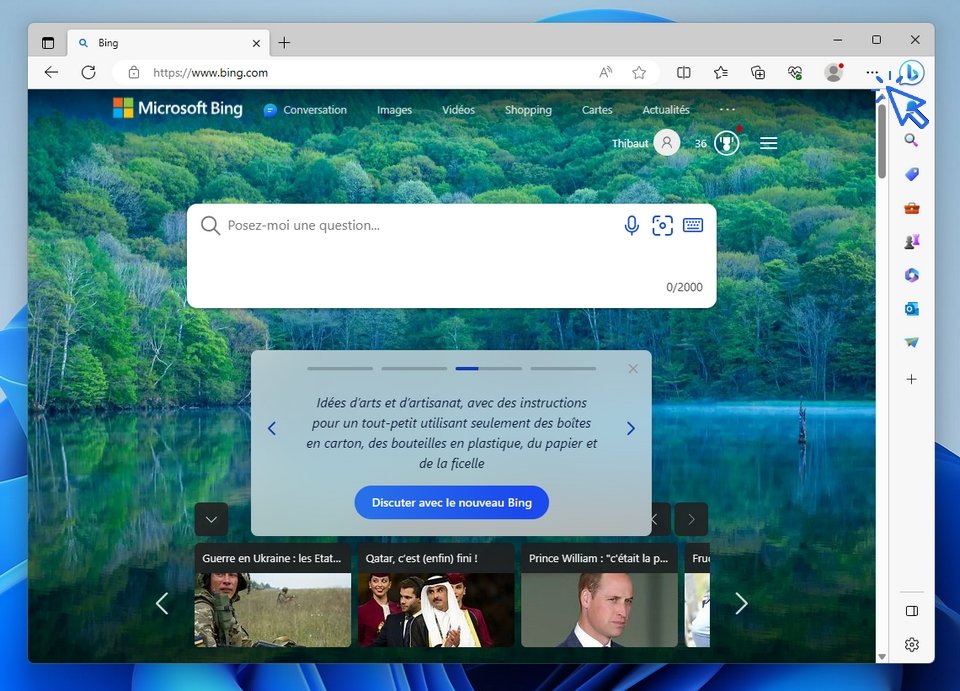
Dans Windows, pour ouvrir les paramètres de Edge, ouvrez le navigateur et cliquez en haut à droite sur "Paramètres", représenté par les 3 petits points :
Cliquez ensuite sur "Paramètres", en bas de la liste qui s'ouvre :
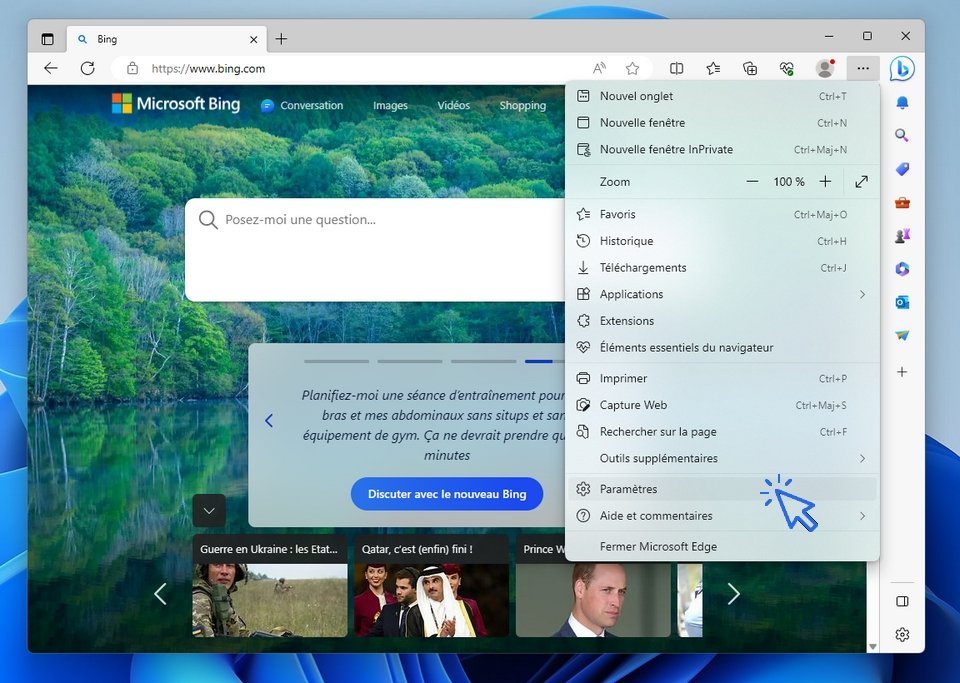
Vous êtes désormais dans les paramètres de Microsoft Edge. Continuons pour voir ensemble comment utiliser Google et pas Bing pour effectuer des recherches sur internet.
3. Modifier le moteur de recherche par défaut
Ici nous allons voir comment dire à Edge d'utiliser Google à la place de Bing, mais vous pouvez également choisir le moteur de recherche de votre choix : Bing, Google, Qwant, Yahoo, Ecosia...
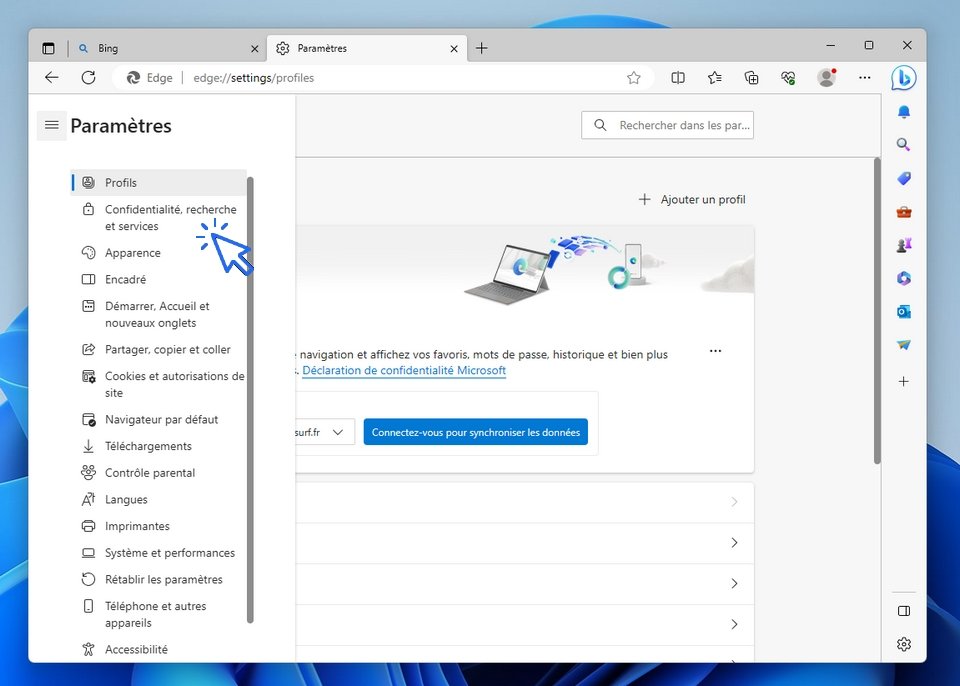
Dans la fenêtre des paramètres, cliquez sur le menu en haut à gauche (les 3 traits horizontaux) et cliquez ensuite sur "Confidentialité, recherche et services" :
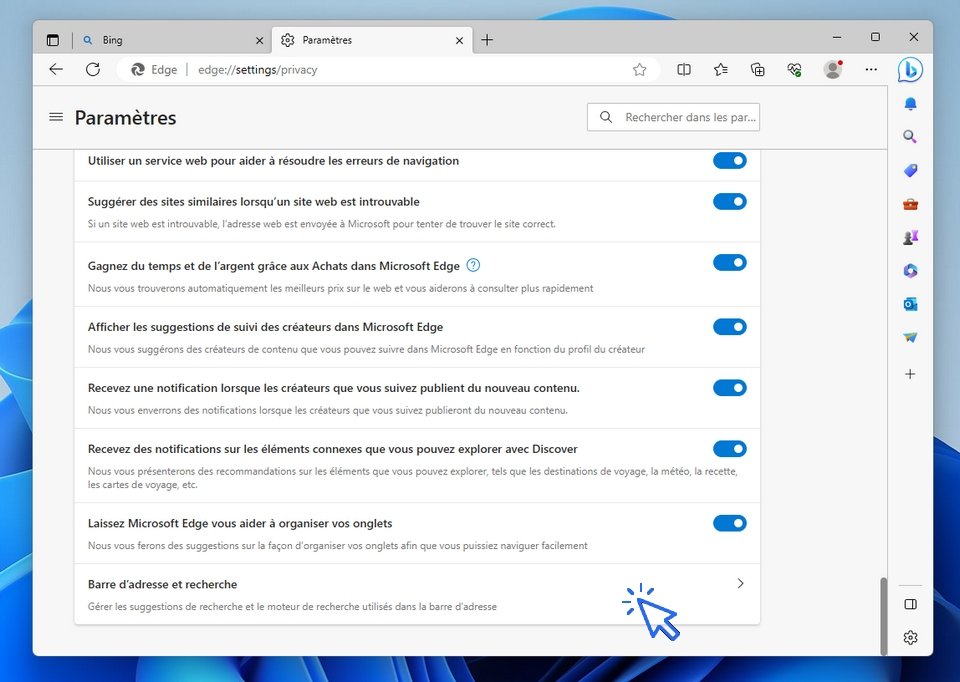
Descendez tout en bas de la page et cliquez sur "Barre d'adresse et recherche" :
Sélectionnez alors "Google" dans la liste déroulante "Moteur de recherche utilisé dans la barre d'adresse" :
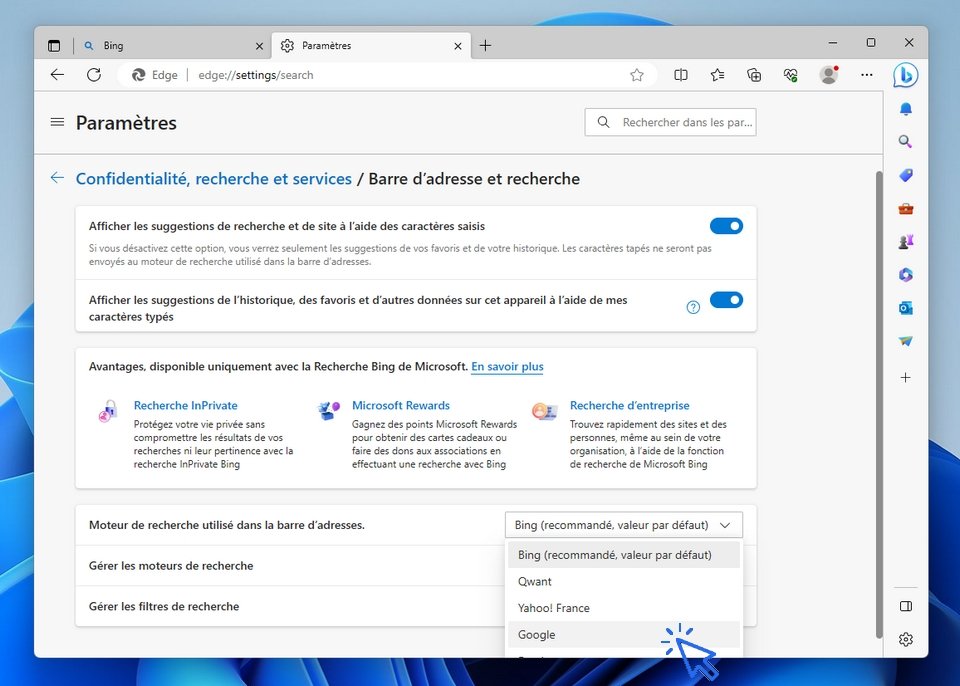
C'est donc désormais Google qui sera utilisé quand vous ferez une recherche, à la place de Bing. Notez qu'en fonction de la version de Windows et de Edge que vous utilisez (selon les mises à jour), la présentation du menu des paramètres de Edge peut légèrement différer d'une version à une autre, mais la manipulation reste sensiblement la même : vous devez trouver l'option "Moteur de cherche".
Envie d'en apprendre plus ?
Pour parfaire votre culture numérique et utilisez au mieux votre ordinateur et votre téléphone, consultez nos cours d'informatique en ligne ainsi que nos tutoriels pour les Smartphone et les tablettes Android.
Thibaut Mathieu
Fin du tuto
Vous savez maintenant utiliser Google à la place de Bing dans Microsoft Edge.

Thibaut MATHIEU
Editeur de Premiers Clics
Éditeur et rédacteur de Premiers Clics, auteur du livre "Je me mets à l'informatique", je mets à votre disposition toutes mes connaissances en informatique afin de vous aider à vous former, à l'aide des cours d'informatique Premiers Clics.
Également gérant d'une entreprise d'assistance et de dépannage informatique, je connais au mieux vos besoins en matière de formation et d'assistance informatique. Tous les jours je réponds aux questions de mes clients sur le fonctionnement de leur ordinateur, de leur téléphone ou de leur tablette. Des questions courantes sur l'utilisation d'un smartphone que vous pouvez trouver en détail dans la section Tutos pour Smartphones et Tablettes.
Ceci m'a permis d'acquérir une incroyable et riche expérience dans le domaine du numérique grand public, d'y démêler le vrai du faux en matière de protection de nos appareils, d'identifier les fausses manipulations les plus courantes, de donner de nombreux conseils afin d'utiliser au mieux PC, smartphone et tablette. C'est une expérience de plus de 20 ans en assistance et dépannage informatique que je transmets à travers les cours et tutos informatiques disponibles sur Premiers Clics.
Cours "Internet"
- Installer Google Chrome
- Définir la page d'accueil
- Ouvrir un nouvel onglet
- Ouvrir un lien dans un onglet
- Afficher les derniers onglets
- L'historique de navigation
- L'historique des téléchargements
- La barre de favoris
- Retrouver un mot de passe oublié
- Supprimer les cookies
- Agrandir une page web
- Comparer les prix sur internet
- Créer une adresse email
- Envoyer des emails
- Enregistrer une pièce jointe
- Converser en webcam avec Skype
16 leçons
Logiciels utilisés : Chrome, Skype

Cours "Maîtriser Windows"
- La souris
- Le clavier
- Le bureau
- Le menu Démarrer
- La barre des tâches
- L'explorateur de fichiers
- Créer un raccourci
- Épingler un programme
- Supprimer les icônes inutiles
- Vider la corbeille
- Couper, Copier, Coller
- Manipuler les fenêtres
- Créer des dossiers
- L'apparence des fichiers
- Réduire toutes les fenêtres
- Utiliser le menu contextuel
- Configurer la mise en veille
- Les Paramètres de Windows
- Désinstaller un programme
- Sauvegarder mon PC
- Faire une capture écran
- Changer le fond d'écran
- Modifier la résolution d'écran
- La vitesse de la souris
- Ajouter un nouvel utilisateur
- Ecrire un courrier
- Créer un fichier PDF
- Ecouter de la musique
- Convertir mes CD Audio
- Vérifier l'espace libre
- Personnaliser son PC
31 leçons

Cours "Smartphones et tablettes"
1. Allumer et configurer sa tablette
2. Présentation de l’écran d’accueil
3. Personnaliser l’écran d’accueil
4. Ajouter des applications
5. Régler sa tablette
6. Ouvrir les paramètres
7. Déplacer et organiser les icônes
8. Changer le fond d’écran
9. Désactiver certaines notifications
10. Régler la luminosité
11. Régler la mise en veille
12. Connecter un appareil Bluetooth
13. Transférer les photos sur son PC
14. Désinstaller des applications
15. Imprimer avec son appareil
15 leçons
Ça peut vous intéresser...

Afficher l'historique dans Google
Découvrez comment afficher l'historique dans Google Chrome, dans Microsoft Edge ou dans Mozilla Firefox.
Ajouter un site en raccourci dans Chrome
Découvrez comment ajouter un site en raccourci dans Chrome, mais aussi Edge ou Firefox.

Outlook : libérer de l'espace de stockage
Découvrez comment libérer de l'espace de stockage sur votre messagerie Outllok en ligne.

Envoyer une pièce jointe
Comment envoyer une pièce jointe par email avec sa messagerie en ligne.

Saisir un code reçu par SMS ou Email
Apprenez à basculer entre 2 sites ou 2 applis, pour savoir saisir un de code temporaire reçu par SMS ou Email (Connexion au site des impôts, Améli, Banque...).

Créer un compte Gmail
Le tuto détaillé pour vous aider à créer un compte Gmail à partir d'un PC, d'une tablette ou d'un smartphone.
Gérer les onglets de catégorie de Gmail
Le tuto détaillé pour gérer ou supprimer les onglets de catégorie de Gmail.

Décompresser un fichier dans Windows
Apprenez à compresser ou à décompresser des fichiers dans Windows.

0 commentaire